cmd 실행
이제 이클립스와 연동을 하기 전에 계정을 만드려고 한다.
저 노란색 글씨들을 입력한다
sqlplus sys/oracle as sysdba 엔터 → connected 문구가 출력되면
유저 생성
create user 만들고 싶은 아이디
identified by 계정 생성시 비밀번호
account unlock;
그리고 나서 권한 부여
grant connect, resource to 위에 입력한 아이디;
컴퓨터를 껐다 킨다
컴퓨터 시작시에 위에 표시한 두개가 시작되어 있어야 한다.
<이클립스 연동>
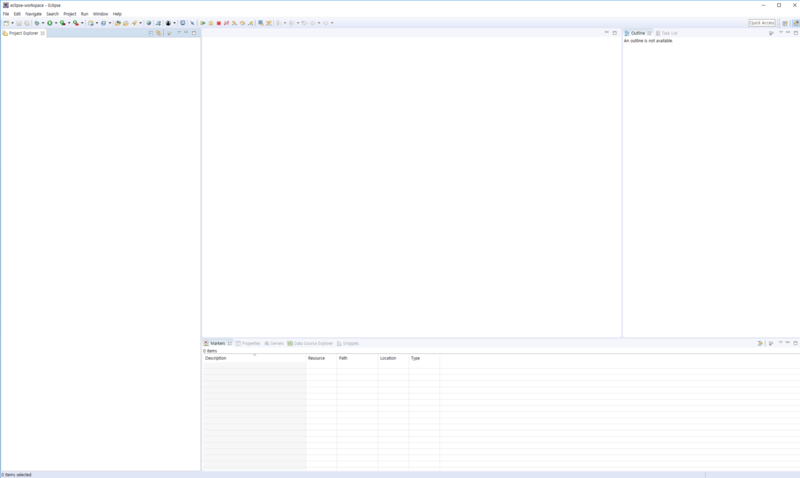
이클립스 실행
Eclipse → windows → Show View → “Data Source Explore”
→ Database connections → 마우스 오른쪽 버튼 → new
Oracle을 선택해주고 Name에 원하는 이름을 적는데, 이왕이면 설치한 DB의 이름을 적는 것이 좋다
다음으로 넘어가면 텅텅빈 화면이 나오는데, Drivers 옆에 버튼을 누른다
나는 11g를 다운받았기 때문에 System Version에 11이라고 되어있는 것으로 선택한다
위와 같은 경고표시가 뜨면 JAR List 탭으로 이동
ojdbc6이나 7로 다운받는다 (Oracle DB 11g 기준/로그인 필수)
기존의 파일은 지우고 Add JAR를 클릭해서 방금 다운받은 파일을 추가한다
(사진에서는 ojdbc7이 올라와있는데, 실제로는 ojdbc6을 사용했다)
그리고 OK를 눌러도 되는데, Properties 탭에서 아래의 작업을 할 수 있다
아까 입력한 아이디와 패스워드를 빈 칸에 입력한다.
Finish를 누르기 전에 Test Connection 버튼을 클릭!
Ping succeeded! 메시지가 나오면 성공!!
* 연결이 잘 안될 경우
1. 아이디와 패스워드를 다시 한 번 잘 확인해본다
2. 컴퓨터를 껐다 켜본뒤에 다시 시도해본다
3. 작업관리자(window) > 서비스 탭에서 OracleServiceXE와 OracleXETNSListener가 켜져있는지 확인해본다
4. 내가 다운받은 버전과 연동시에 설정한 버전이 일치하는지 확인한다
'구 게시글 (~2020.01)' 카테고리의 다른 글
| [Python] 반복문 (0) | 2020.01.22 |
|---|---|
| [Python] 리스트, 튜플 (0) | 2020.01.22 |
| [VMware] 윈도우 10 구축 (0) | 2020.01.21 |
| [Python] 연산자,입력함수 (0) | 2020.01.20 |
| [Python] Python 자료형, 변수, 문자열, 기초 문법 (0) | 2020.01.20 |


